最後更新日108年4月27日

蝦皮賣場:https://shopee.tw/shop/30405365/
PCHome賣場:http://seller.pcstore.com.tw/S128780730
游標移向圖片會放大
|
❤4樣標準配備: (1)點讀筆*1 (2)USB數據線*1 (3)趣樂任我貼(自製點讀教材用)*1 (4)使用說明書&保修卡*1 ❤3樣額外贈送: (1)矽膠保護套*1 (2)超過 10G 的點讀資源裝入您的筆內 (3)廖彩杏、汪培珽圖書館點讀書製作教學 ❤保固無憂 免費代送原廠維修-原廠保固二年,終身維修。 買家自付國際來回運費,運費報價"依時價"(非固定價)
(限購筆時加購)
(1)Super Simple Songs播放卡4張(示範錄音貼的運用方法1) (2)Wee Sing 歐美經典兒歌第一輯播放卡2張(隨機提供) Wee Sing 第一輯9書9CD、第二輯9書9CD,歡迎到本舖選購。 (3)小豬佩奇第一季播放卡2張(示範錄音貼的運用方法2) (4)汪培珽書單第一階播放卡2張 (5)廖彩杏新增68本書播放卡2張
提供將廖彩杏和汪培珽書單自製成點讀書的教學與體驗材料。
原廠二年保固期間內,送修原廠,國際運費酌收260元,多的本舖吸收(鋰電池產品送中國,市價差異很大,有報價700元的~)
從台灣送到廣東的鋰電池產品運費不便宜!! 這是很大的保障!! 維修地址為:广东省深圳市宝安区隆昌路2号甲岸科技园3栋3楼B区(1号电梯) |
 點讀筆
點讀筆
 加贈1:綁脖繩1條 (市價100元)
 點我看小達人官方自營商城─ 麥芽商城內書單(每月更新,並持續引進,請持續關注本舖)
32G點讀筆+309本牛津樹內容只要7200元 是的! 您沒看錯 請點我看詳細說明
小達人點讀筆使用教學目錄
|
只要是受歡迎的書目就會有盜版,尤其是原文點讀版(點我了解更多)。 |


二、下載點讀包
三、安裝點讀包
六、製作點讀包
十二、趣樂任我貼─智能故事貼使用方法 (108.04新增)
點讀筆內的音檔可自動一首接著一首播放
一、安裝小達人客戶端程式
點讀筆的筆頭是光學識別器,它能讀取佈於書上的點讀碼,在依據讀到的點讀碼播放對應的聲音檔案;聲音檔案俗稱點讀包,不同廠牌點讀筆的點讀包格式不同,小達人筆使用的點讀包副檔名為.dab。

一般市售點讀筆,預先將書籍用到的點讀包裝好在筆內,使用者打開就可以使用,方便簡單,但無法更動點讀筆的內容;小達人點讀筆不同的地方在於提供客戶端程式,讓使用者可以安裝、刪除及製作點讀包;Mac電腦亦有支援,但無製作點讀包功能,仍可以利用錄音貼製作點讀書,錄音貼不適合做逐句點讀效果,因為貼紙材料很快用完,後續陸續介紹。
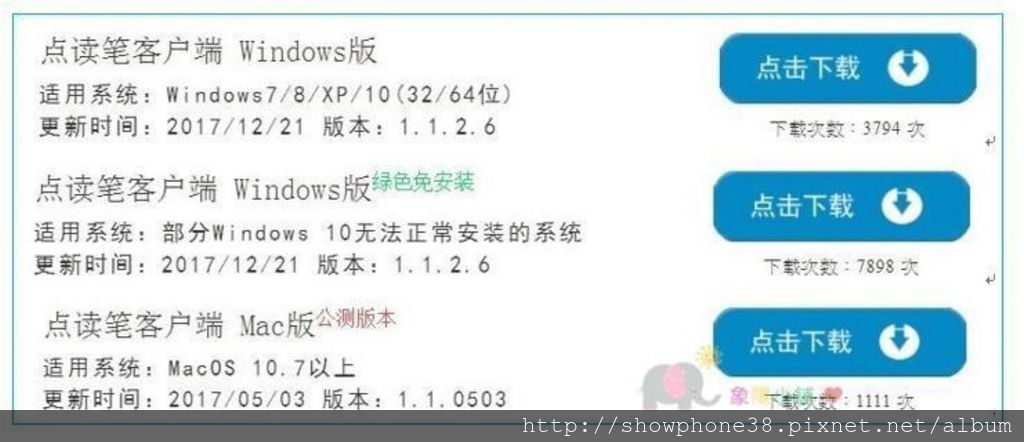
 下載客戶端程式
請將程式下載到 電腦C槽或 D槽或其他分割槽上,不要存到隨身碟等外接儲存裝置上,可能會導致安裝失敗。
Windows7/8/xp/10(32/64位元)用版本:點我下載
Mac版:點我下載
Windows綠色免安裝版:點我下載
也可自行到官網http://www.maiya.com 下載安裝。
安裝完成後,桌面  點2下開啟客戶端程式(紅框處),開啟時左邊會出現在線資源,官方教學文件可在此取得。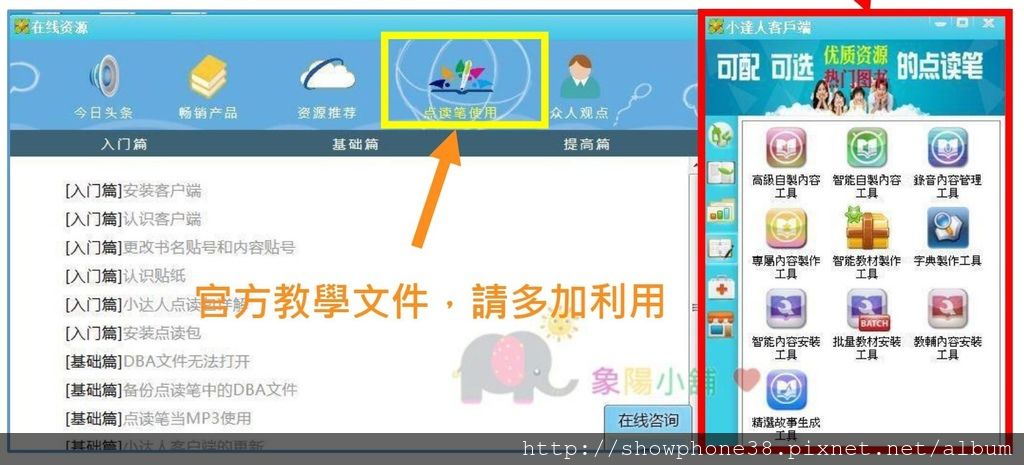

二、下載點讀包
請依下列步驟將本舖提供的點讀包檔案下載到電腦C槽或D槽或其他分割槽(不要將檔案存到點讀筆空間內)
步驟如下:
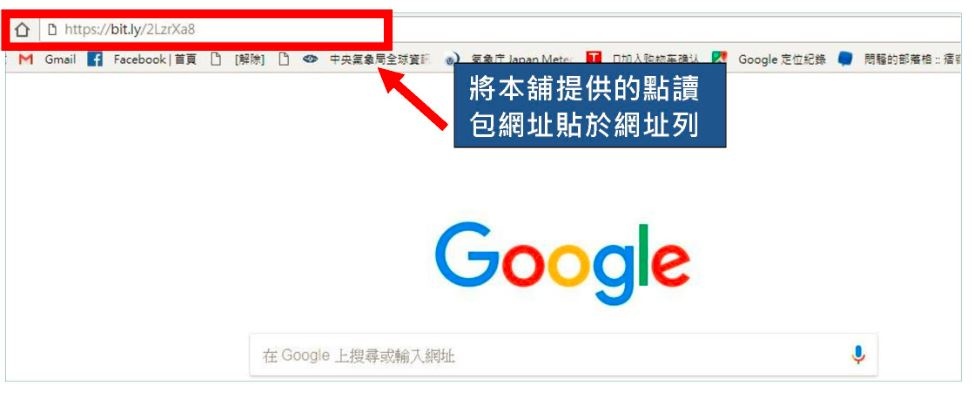
步驟1 將網址貼到瀏覽器的網址列後按Enter鍵
購書後本舖提供點讀包下載網址。
列出可下載的檔案(檔案存於Google雲端硬碟):
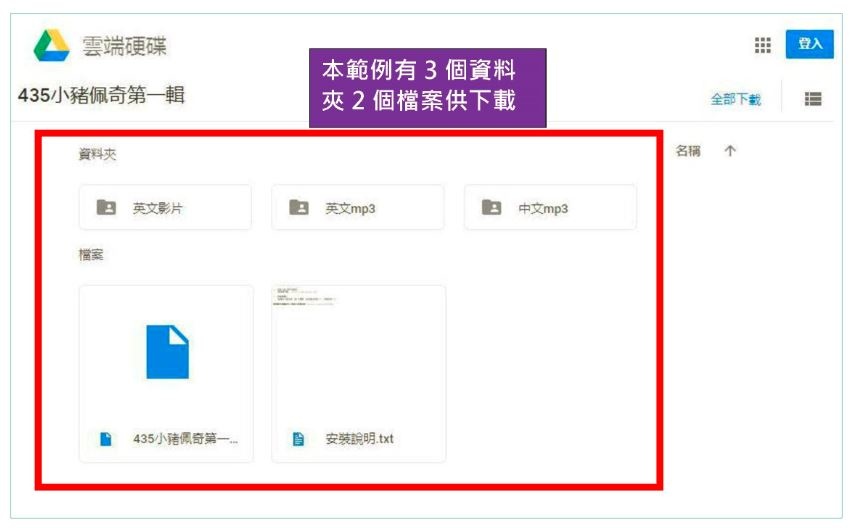
步驟2 下載檔案(可選全部下載或各別下載)
點全部下載時檔案會被壓縮成Zip檔,不知如何開啟Zip檔案者或檔案太大時請選各別下載。
2-1 全部下載

接著畫面右下角跳出 正在壓縮檔案的訊息

壓縮好後瀏覽器左下方出現下方紅框處圖示,表示檔案正在下載(顯示檔案大小563MB,預估剩餘秒數27秒等訊息

或跳出下方視窗,設定好檔案儲存路徑後點存檔開始下載
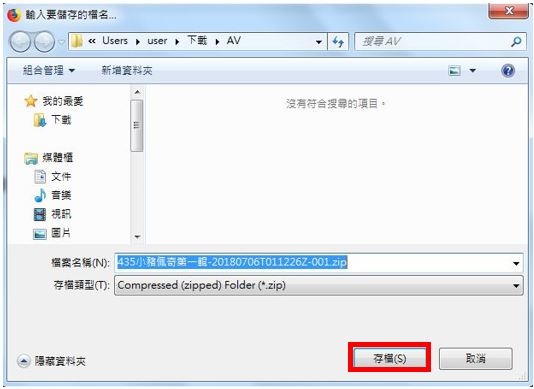
2-2 各別下載
滑鼠游標移向欲下載的檔案,點一下向下箭頭
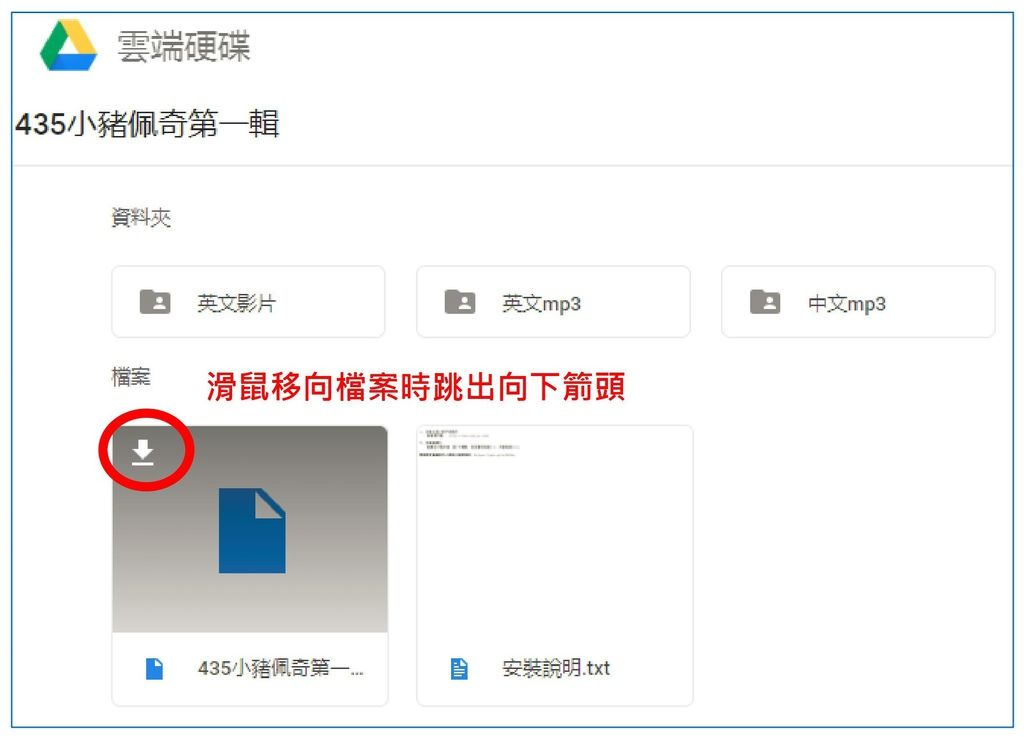
跳出下方視窗,設定好檔案儲存路徑後點存檔開始下載
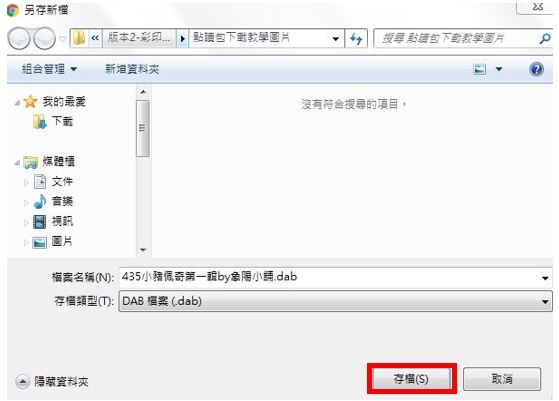
三、安裝點讀包
請先依前章節安裝好小達人客戶端程式、下載點讀包,再開始本章節,
手上有點讀包想學怎麽安裝者,可參考本範例,除步驟2的書名貼號和內容貼號設定請詢問書商外,其他步驟都一樣。
(通常將書名貼號的設定值就放在點讀包的檔名裡)
書名貼號和內容貼號設定詳細說明可看三、使用書名貼和內容貼製作點讀書)。
安裝前請先確定點讀包下載完整
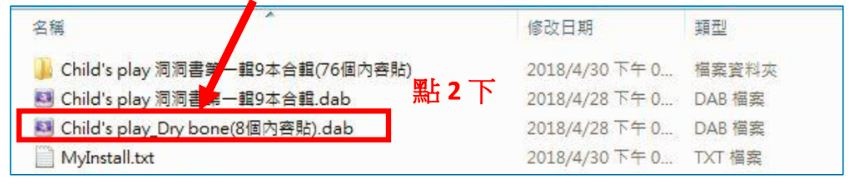
以下示範安裝〝Child’s play_Dry bone(8個內容貼).dab〞這個點讀包(點我下載檔案練習),請將點讀包下載到電腦(C槽或D槽或其他槽,就是不要裝到點讀筆的儲存空間內)實務上常發生下載不全導致安裝失敗情形,所以下載完後請先檢查點讀包大小,
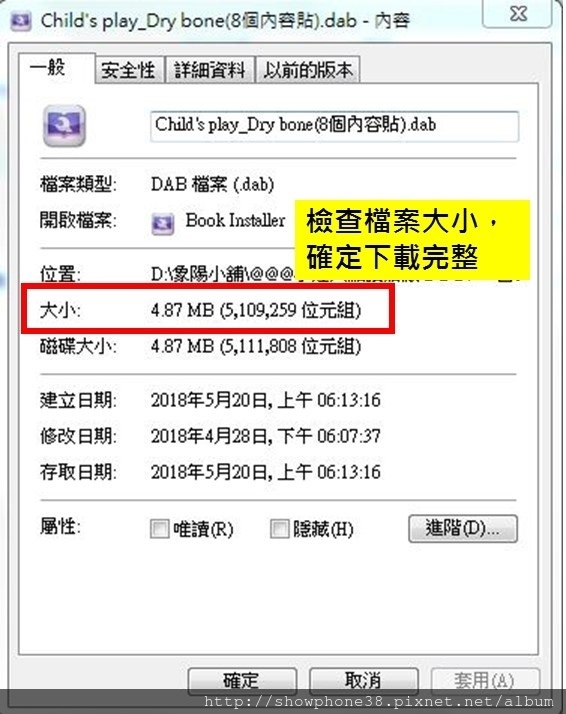
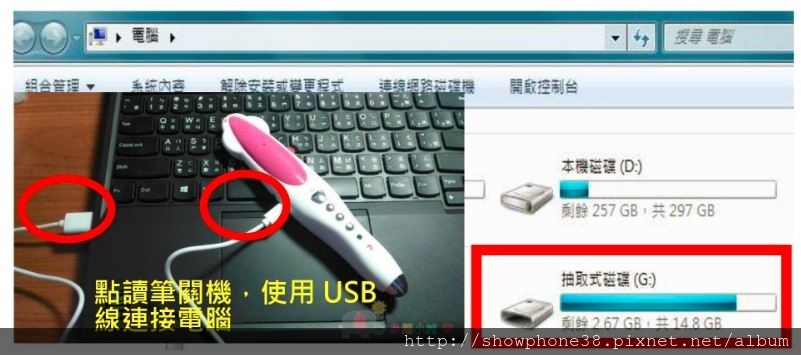
步驟1 點讀筆關機,使用USB線連接到電腦
使用方式同隨身碟,隨插即用,免裝驅動程式,裝置出現抽取式磁碟表示成功連上,
未出現,請拔出重新接上或換條USB線試看看。


步驟2 點2下點讀包,開始安裝
彈出點讀包的安裝介面,書名貼號設定001,內容貼起始貼號設定0001,再點安裝(提醒您!! 您現在看到的是範例,點讀包的設定值每套都不一樣,請洽書商)。

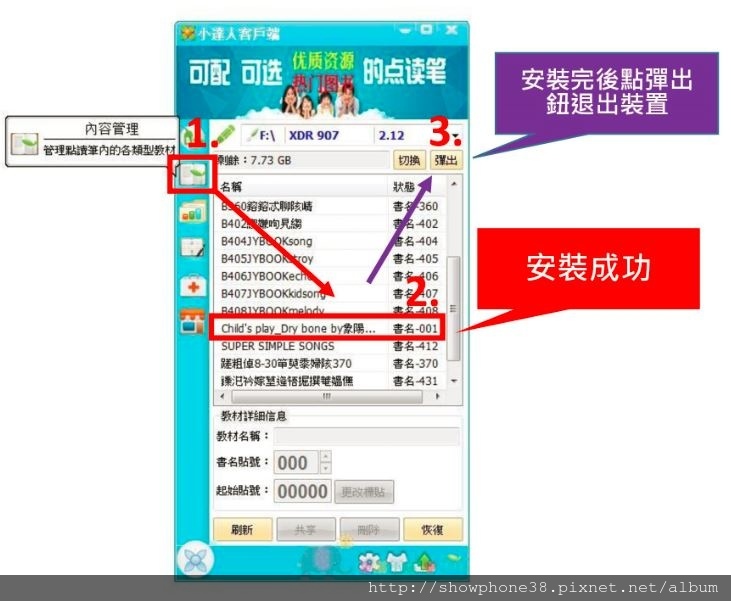
步驟3 開啟小達人客戶端程式,查看是否安裝好
進左邊選項中的內容管理可看筆內全部的點讀包清單,找到書名001這筆,表示安裝成功,之後新安裝的點讀包如果設定書名貼001,此安裝內容就會被覆蓋掉。

四、使用書名貼和內容貼製作點讀書
依前述步驟裝好點讀包,再配合使用書名貼和內容貼,就可將普通書變成貼紙點讀書了!!
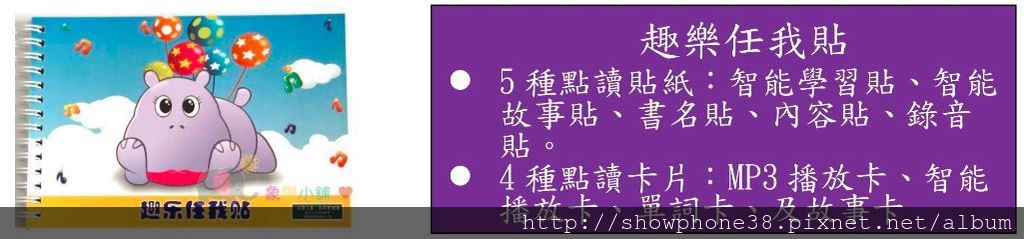
取出買筆附的點讀貼本─趣樂任我貼,跟著以下說明練習使用書名貼和內容貼,一回生二回就熟,多練習幾次就上手了。
Child’s play Dry Bones這本書的點讀包按前述步驟安裝好後,將您的點讀筆開機,先點擊書名貼001號 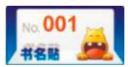 ,再點擊內容貼
 到
到 
 號(此點讀包由8個切割音檔組成,需8個連號內容貼對應),就可以聽取整個點讀包內的聲音了,點別的貼號無法聽取,因為點讀包安裝時我們將書名貼號設定001,內容貼起始貼號設定0001。
接著將書名貼001號貼於封面,內容貼0001到0008號貼於內頁,這樣就大功告成了!! 使用時先點書名貼在點內容貼。

沒有Dry Bones這本書,可以到圖書館借來練習,利用噴修膠膜(是一種弱黏性貼紙,通常用於美術上,本舖有賣)將點讀貼紙加工成弱黏性貼紙貼在書上,歸還時撕除不傷書,此方法讓圖書館書變成點讀書(google搜尋〝噴修膠膜 貼紙重複利用〞可找到詳細教學文件),提供廖彩杏書單第一季22本書點讀包供下載練習,詳廖彩杏貼紙點讀書製作一文。

|
看完上述案例還是不懂嗎? 建議您實際操做看看,沒有Dry Bone這本書,也請依上述說明下載並練習安裝Dry Bone點讀包,安裝時書名貼設定001,內容貼起始號設定0001。 安裝好後 請 拿 出 趣 樂 任 我 貼,先點書名貼001再點0001號內容貼,在點0002號至0008號,點到0009號就沒聲音了,因為這本書只用了8個切割音檔。
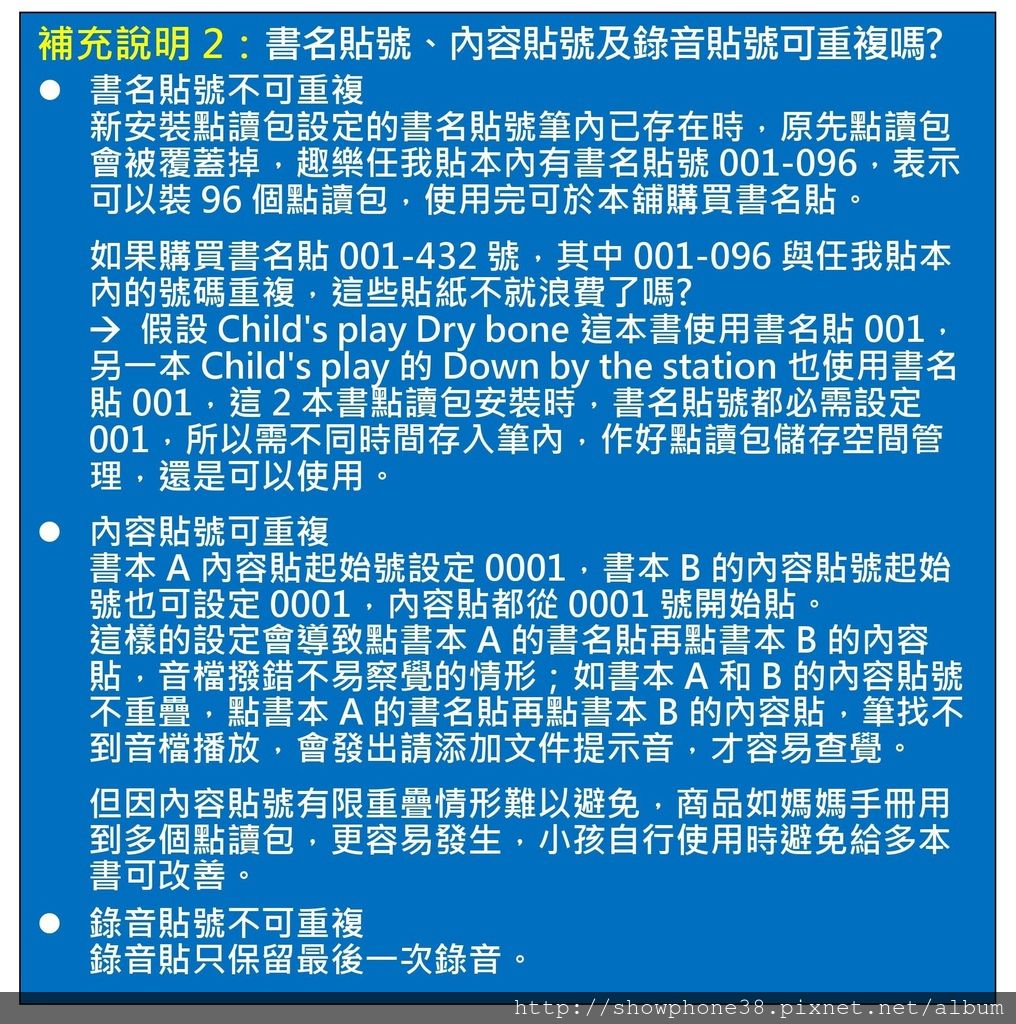
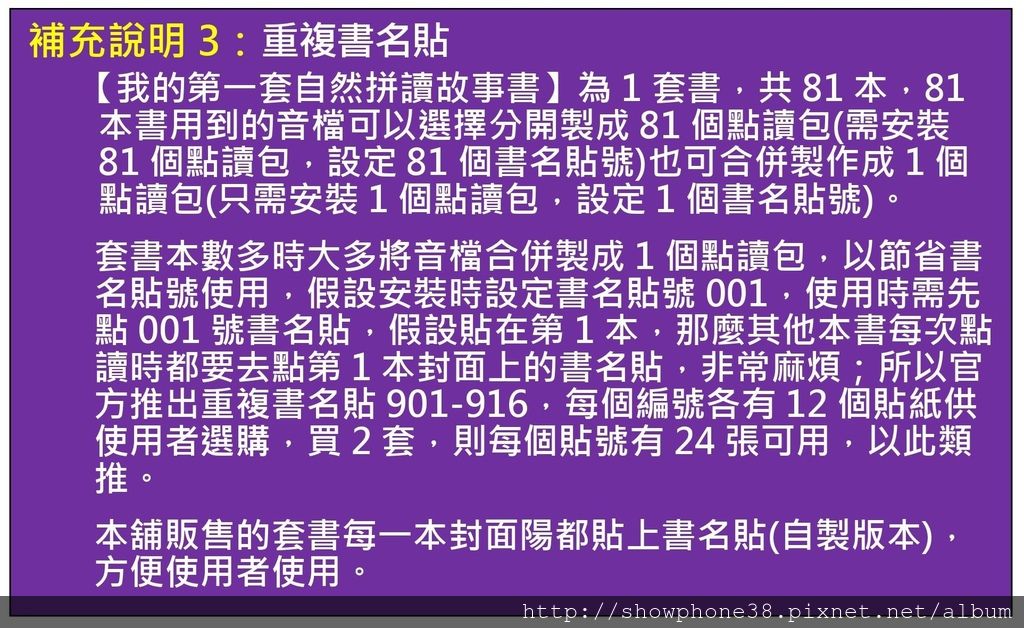
實際按上述說明操作後再繼續看以下說明... 還是不知道怎麽開始自製點讀書嗎? "有"現成點讀包可運用時 以Dry Bone為例,有現成點讀包順序是:安裝點讀包(書名貼號和內容貼號依手邊資源"隨意"設定) 本舖購筆預裝廖彩杏168本書用點讀包,依張貼說明使用書名貼和內容貼就可完成製作,多多練習,建議熟悉了再將手邊的書作成點讀書!! "沒有"現成點讀包可運用時 技巧:封面先貼上書名貼,再貼內容貼 步驟1.準備好要製作的書-Dry Bone 步驟2.書本封面貼上一張未用的書名貼 號碼隨意,依手上資源隨意選1張書名貼 步驟3.內頁貼上內容貼 假設要作出逐頁點讀效果,算算幾頁有文字,Dry Bone這本書8頁有字,那就要使用8個貼號連續的內容貼,初學建議從0001號開始貼,所以在書上依序貼上0001-0008號書名貼。 接下還要作的有:準備好mp3、下載mp3切割工具、依書本內容切割好對應的音檔、利用小達人客戶端工具將切割好的音檔作成點讀包....這些內容詳五、點讀包製作最後...將作好的點讀包裝上,安裝時設定的書名貼號和內容貼起始號,就是書本上貼的號碼。 結論: 普通書+安裝點讀包(沒有現成要自製,詳後面章節)+貼上點讀貼紙(封面使用1張書名貼,內頁貼上內容貼)=點讀書 好像還有些地方不太懂???但又說不上來!!! 關於貼紙 書名貼:用途是讓點讀筆知道要讀取哪個點讀包用的,每個點讀包都設定001號,點讀筆要播放哪個點讀包? 系統不會允許這樣安裝 內容貼:點讀包由許多切割音檔組成,點了書名貼後,要再點內容貼,點讀筆才會知道要撥哪個點讀包內的哪個切割音檔。
|


六、製作點讀包
看完以上章節,恭喜您學會安裝點讀包及使用書名貼和內容貼了,接下來介紹點讀包的製作方法,學會了,您就可將手邊的普通書通通變成點讀書了,請先下載並安裝好下列工具(較難,建議先學六、用錄音貼製作點讀歌本這個章節,以免產生挫折感 )
)
 推薦工具網址/載點如下:(檔案來源:阿榮福利味 –知名免費軟體提供網站)
安裝好後依以下4個步驟完成點讀包製作。
步驟1 取得MP3音檔
非MP3格式需轉檔,整理相關教學資源供參。
步驟2 切割MP3音檔
使用mp3DirectCut切割音檔,依需求作出逐句、逐段點讀效果。
2-1 開啟程式 開啟檔案

2-2 設定切割範圍(4個鈕搞定)
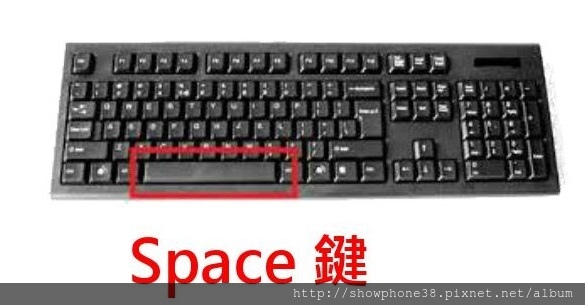
按播放聽音檔,聽到切割範圍的開始處按暫停,點設為開始鈕後按播放繼續聽音檔,聽到切割範圍的結束處按暫停,點設為結束鈕。 播放、暫停可使用鍵盤上的Space鍵代替。
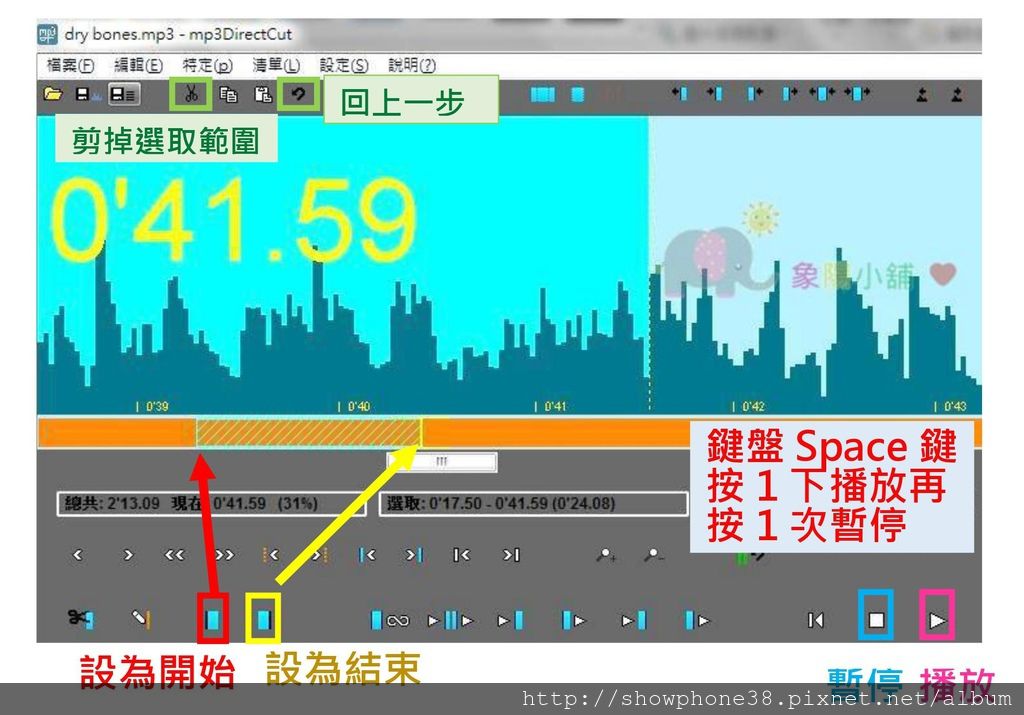
2-3 將設定好的範圍存檔(檔名設定很重要)
在電腦上新建一個文件夾,存放整本書切割好的MP3檔案,切割音檔存檔時,檔名開頭使用固定位數編碼(4位數就夠用),位數未固定,將音檔匯入點讀包製作工具時,音檔前後順序會亂掉,製作出來的點讀包內容跟書本內容會對不上。
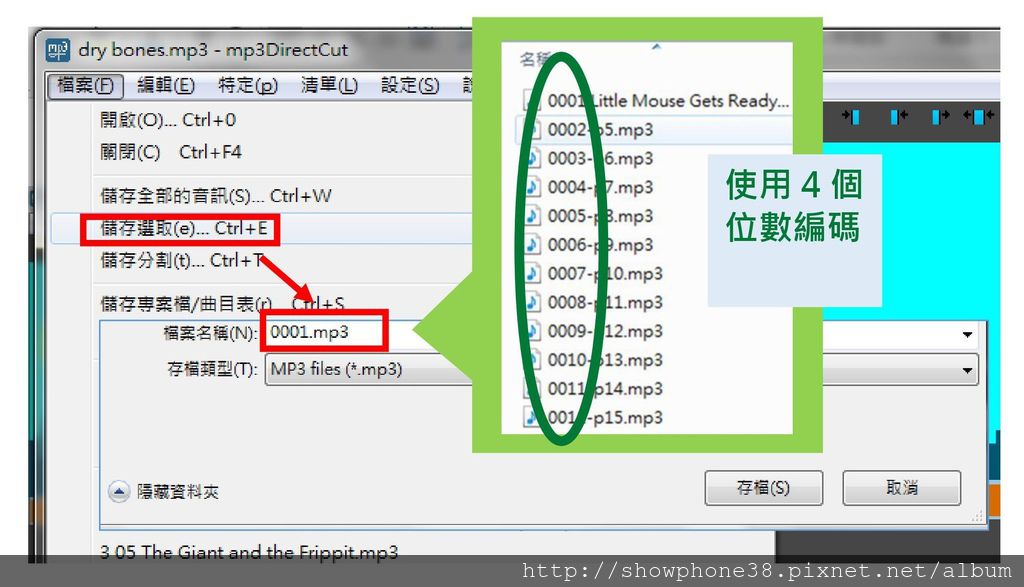
步驟3 使用小達人客戶端程式的智能自製內容工具製作點讀包。
3-1 點2下開啟智能自製內容工具

3-2 點新建項目,設定名稱和儲存位置

3-3 點選批量添加,選取音檔所在的文件夾
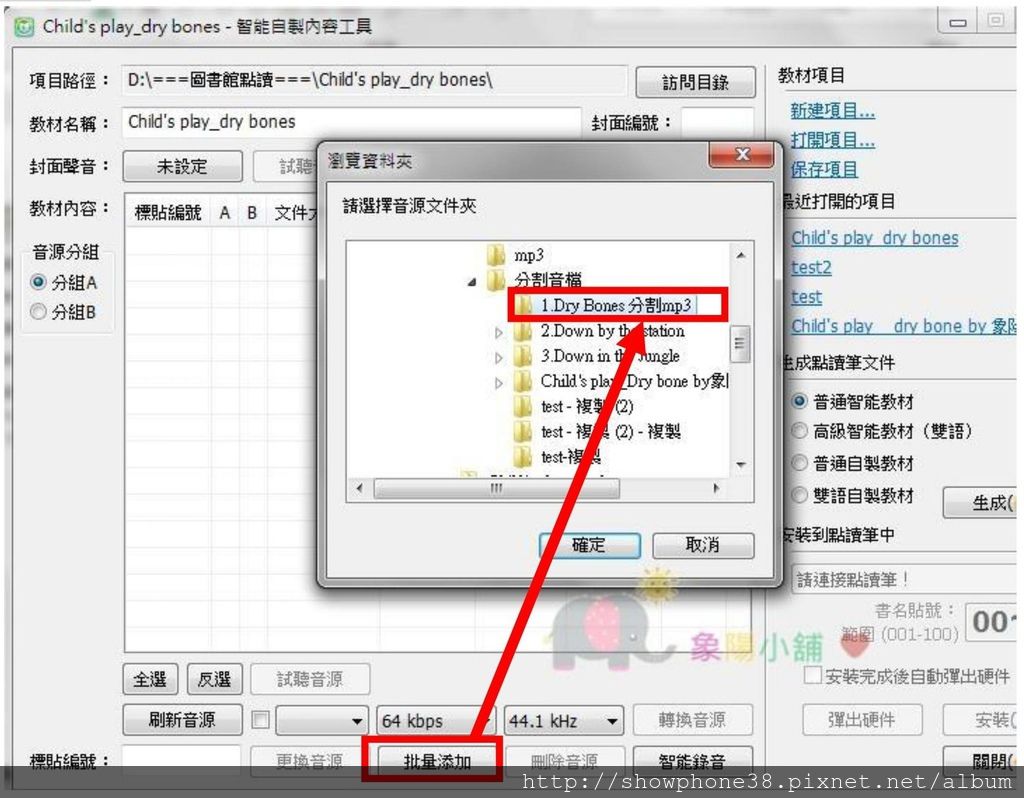
3-4 設定封面聲音
下載本教學文件附件cover.mp3(點我下載),點未設定,選取此檔案為封面聲音。

沒有鋪碼的普通書,選普通自製教材,然後點生成
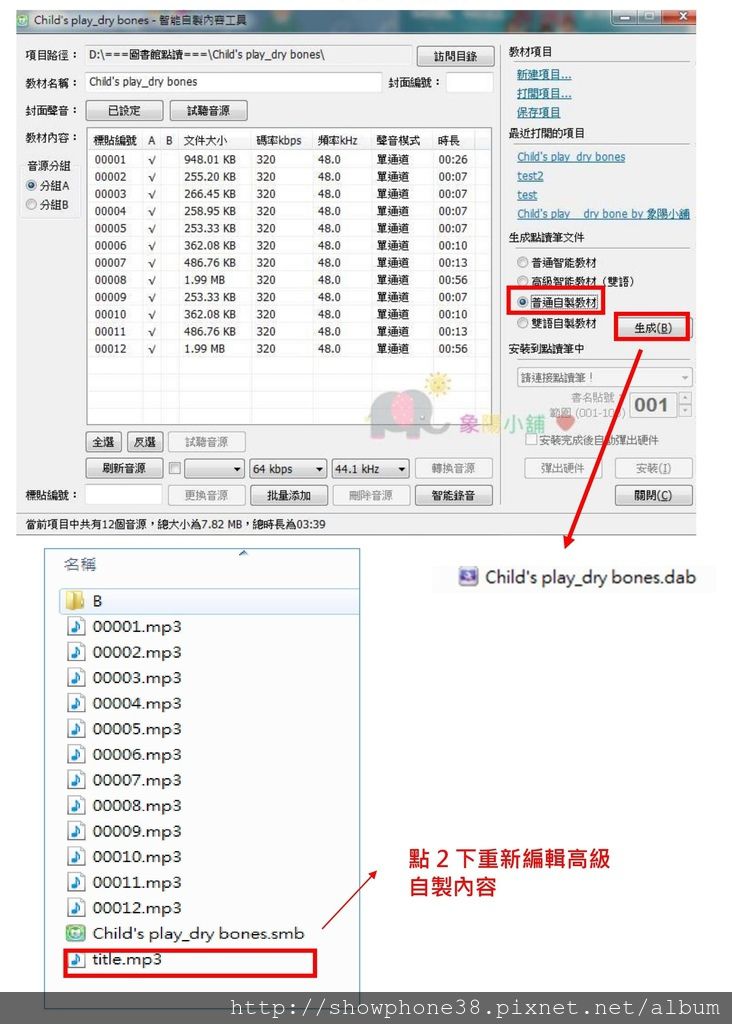
七、使用錄音貼製作點讀歌本
免裝任何程式,不需自己錄音,沒有作業系統限制,會上YouTube看影片就能學會 !!
利用YouTube上的資源,自己做點讀歌本,不論想學英文、中文還是日文,通通可以!
將點讀筆交到孩子手上,讓小小孩自己當DJ,想聽什麼播什麼,不用搶阿爸阿母的手機!!不用一直盯著電視看。
也可用來製作音樂播放卡、朗讀播放卡.....
步驟1 將YouTube上的影音轉成MP3檔:
觀看一部YouTube影片時在網址加一個to立即開始MP3轉換
例如 https://www.youtube.com/watch?v=GoSq-yZcJ-4
https://www.youtubeto.com/watch?v=GoSq-yZcJ-4

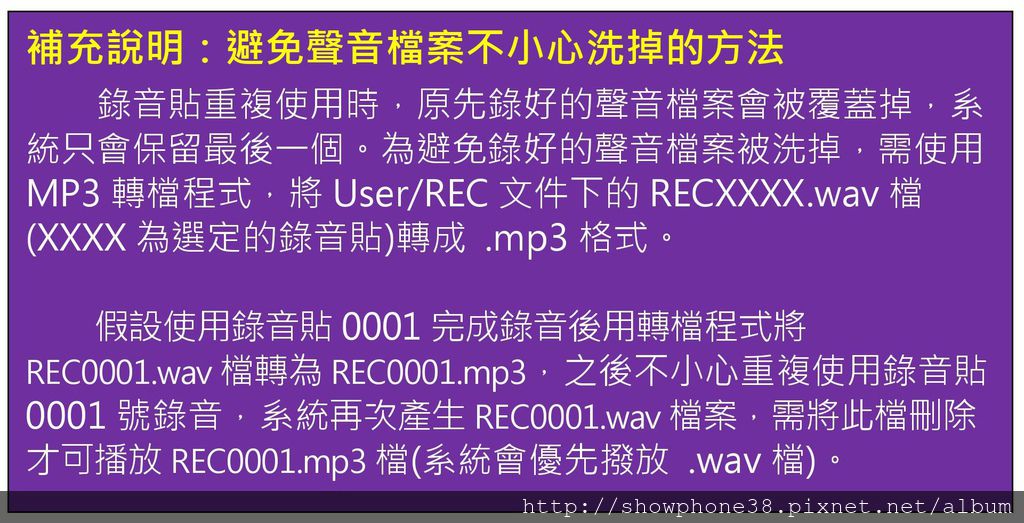
步驟2 點讀筆關機接上電腦,將MP3檔案名稱改為RECXXXX(XXXX為錄音貼號)放在User/REC文件夾下

步驟3 將錄音貼貼在自製歌本上
以製作Walking in the jungle為例,下載後將MP3檔名改成REC0001,將0001號錄音貼,貼在自製歌本上,或任何想貼的地方,開機點錄音貼就可點讀。
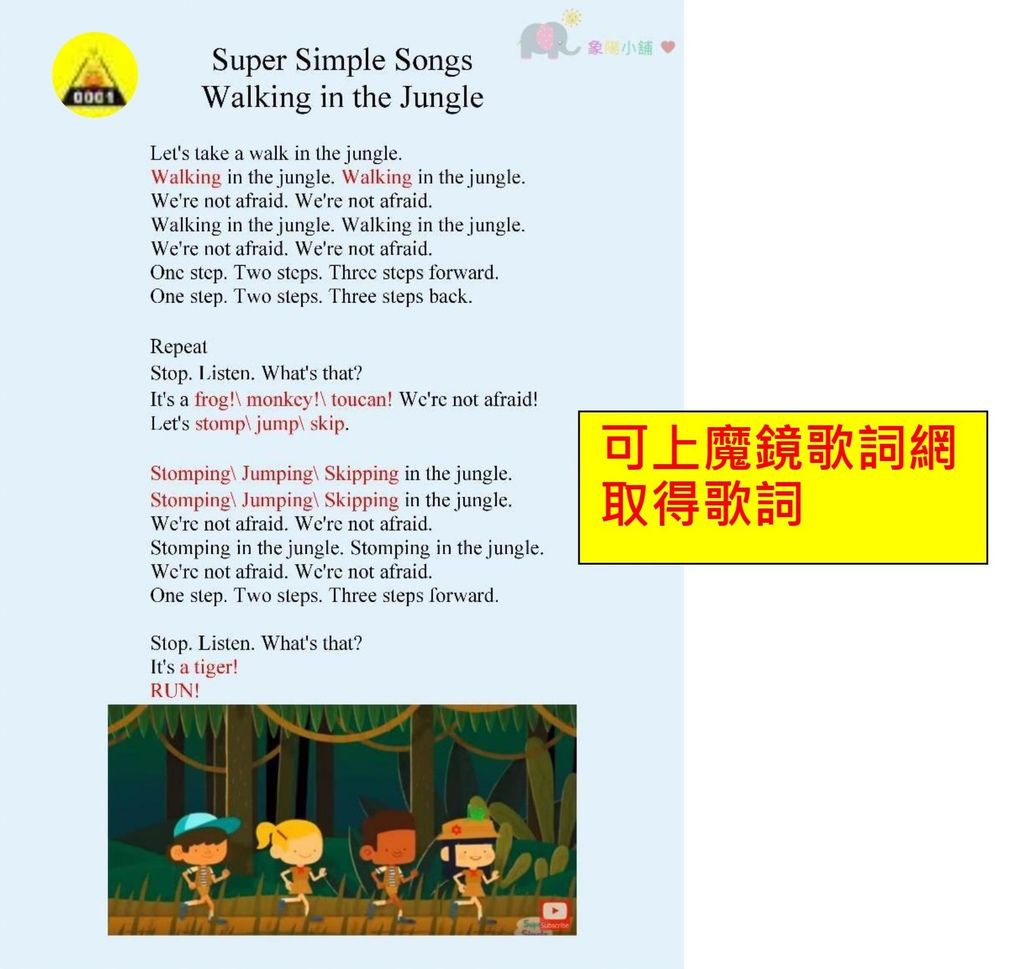
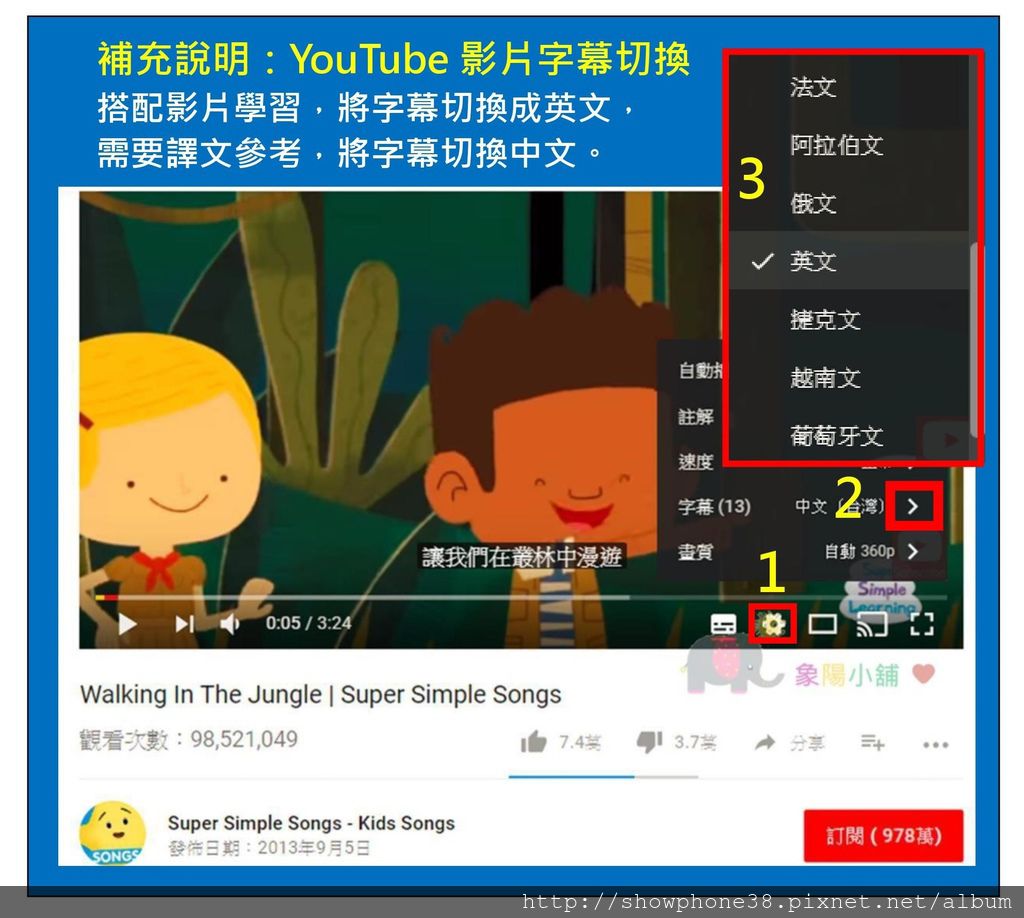
貼在任何想貼的地方 ─自製音樂播放卡

八、點讀筆錄音後用錄音貼播放
使用小達人筆上的錄音功能鍵(REC鍵)錄音,無需操作電腦就可將普通書變成有聲書!
步驟1 開啟小達人筆,按錄音鍵(REC鍵)
系統會語音提示〝請先選擇錄音標貼〞
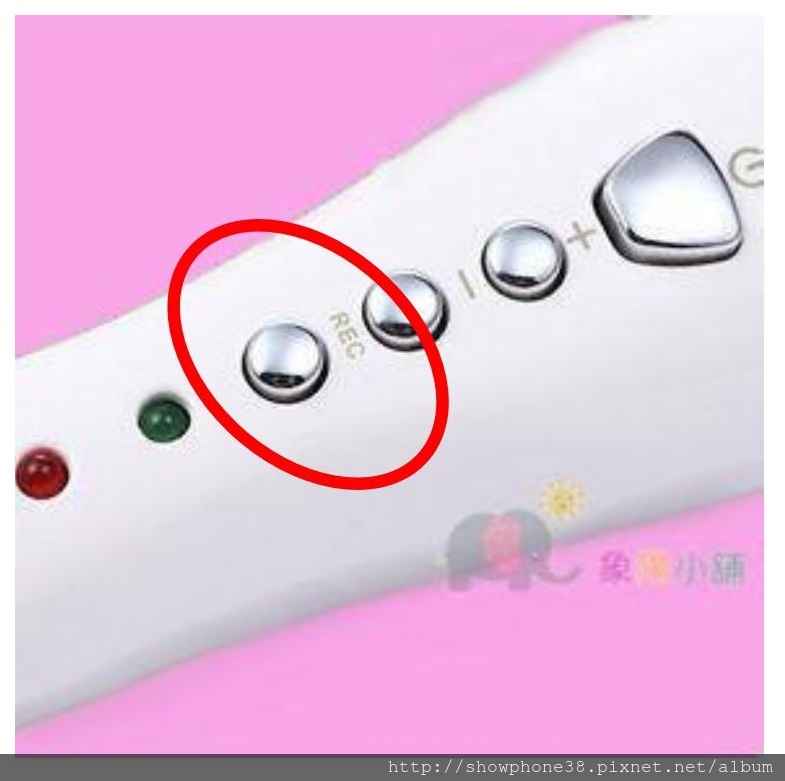
步驟2 點擊選定的錄音貼,開始錄音

步驟3 再按錄音鍵(REC鍵)停止錄音
系統發出語音提示〝錄音文件已保存,錄音結束〞
九、如何查看點讀包裝了什麼檔案
未完待續...
安裝好小達人客戶端程式,點下圖紅框處可查看點讀筆內的點讀包明細。
第一筆名稱【斯凱瑞中英雙語by象陽小舖】,書名-420,這套書為貼紙點讀書,使用書名貼420號,安裝時設定書名貼號420,因此名稱後的狀態欄位顯示書名-420。

部分點讀包名稱如智能-294這筆看起來像亂碼,怎麽判斷是哪套書用的呢?
在簡體字介面下做的點讀包在繁體字介面下無法正確顯示,導致看起來像亂碼,但其實不是,也無法更改。
確認的方法可詢問商家,也可自行確認:
步驟1 :將點讀筆內.dar和.das檔案轉成點讀包.dab
|
謙容他牌點讀碼做的智能點讀包,安裝後會形成XXX.das檔, (XXX為安裝時設定的智能貼號)包檔名為294.das |
謙容他牌點讀碼做的智能點讀包,安裝後會形成XXX.das檔,
(XXX為安裝時設定的智能貼號)包檔名為294.das
智能對應.das,書名對應dar,書名-420的點讀包對應檔名420.dar)
步驟2 :利用小達人客戶端工具─精選故事生成工具聽取點讀包內容
十、趣樂任我貼─MP3播放卡使用方法
步驟1 將所要播放的MP3音檔拷貝到 【MP3 資料夾】下
將點讀筆關機使用USB線連上電腦,檔案複製好退出點讀筆(使用小達人客戶端彈出鈕或使用與隨身碟相同的退出裝智方法)。
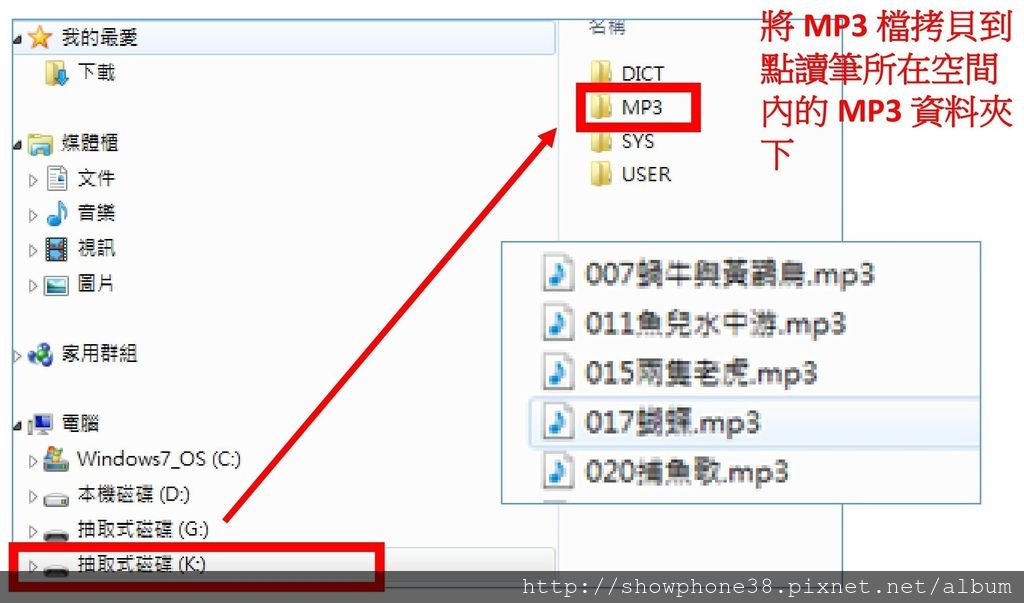
步驟2 播放MP3資料夾下的檔案
方法1:用趣樂任我貼內的MP3播放卡撥放(卡片前封面一)
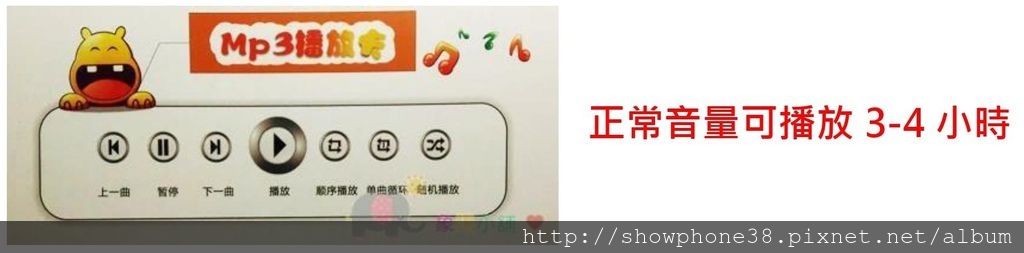
方法2:長按錄音鍵,進入”MP3模式”
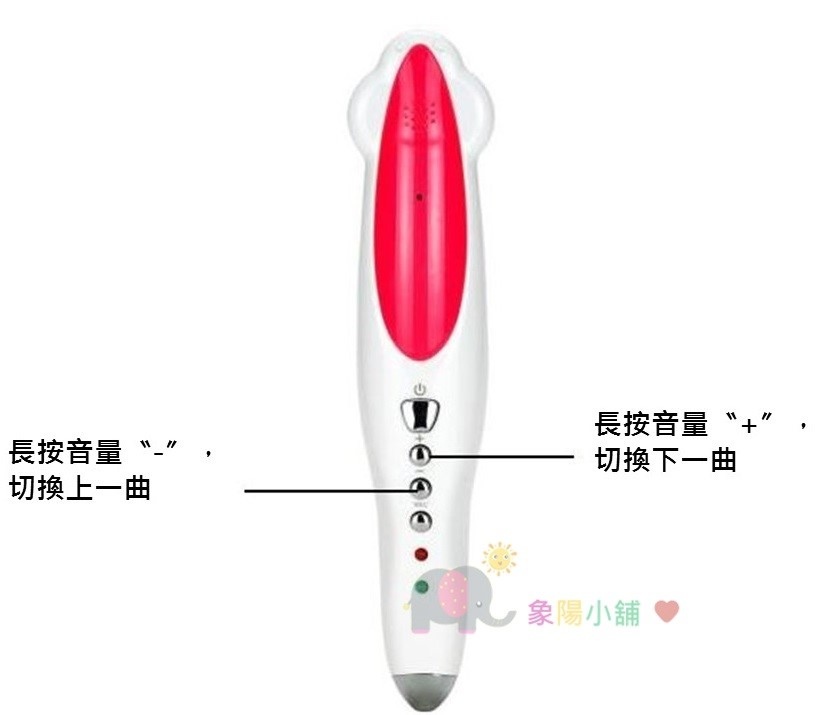
音量鍵“—”可切換下一曲,音量鍵“+”可切換上一曲。

十一、趣樂任我貼─使用智能播放卡檢測相容性
智能播放卡可用來確認小達人點讀筆與某他牌點讀書有無相容。
卡片在《趣樂任我貼》本封面背面左下角

用點讀筆點擊卡片,進入點讀模式,再點書籍內頁,如能報出數字, 表示該書鋪了小達人可識別的點讀碼(與小達人點讀筆相容),使用完畢,再次點擊卡片退出點讀模式。

十二、趣樂任我貼─智能故事貼使用方法
使用點讀筆點擊書本,點到哪聽到哪,跟唱跟讀真方便!!
如果點讀筆內的音檔可自動一首接著一首播放就更方便了!!
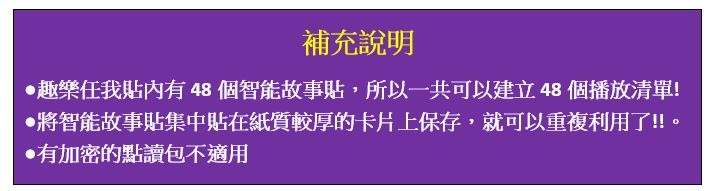
有這個功能喔!! 利用小達人筆客戶端軟體內的〝精選故事生成工具〞,搭配趣樂任我貼內的〝智能故事貼〞就可以輕鬆做到!!
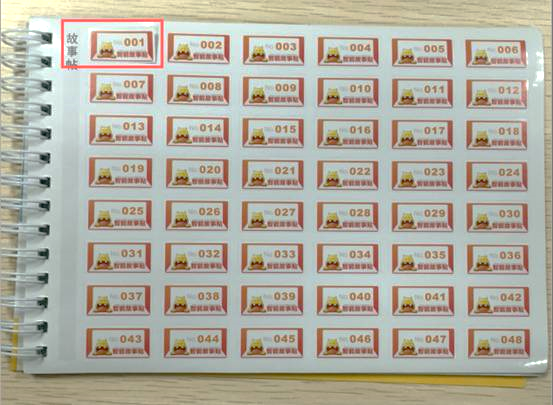
以Wee sing歐美經典兒歌套書來說,第一輯和第二輯加起來有1046首歌,想將其中20首歌做成背景音樂,一首播完自動撥下一首,該怎麽作呢?
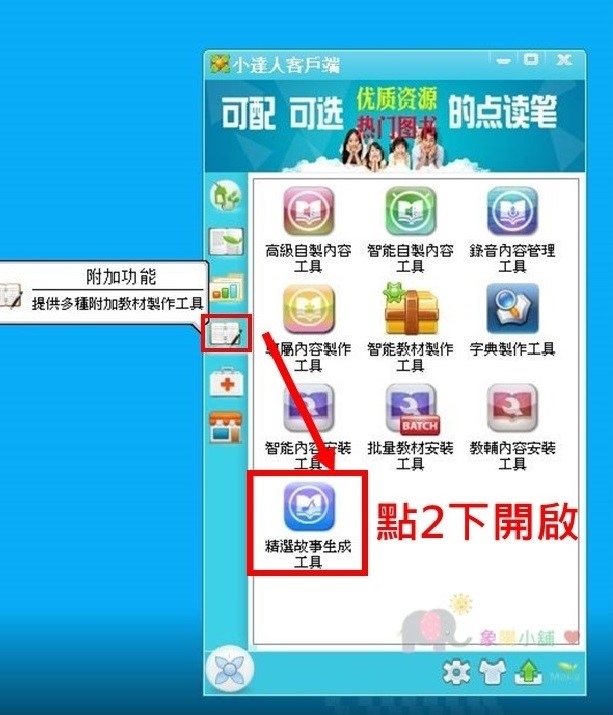
Step1: 按兩下打開小達人用戶端,按兩下開啟“精選故事生成工具”。
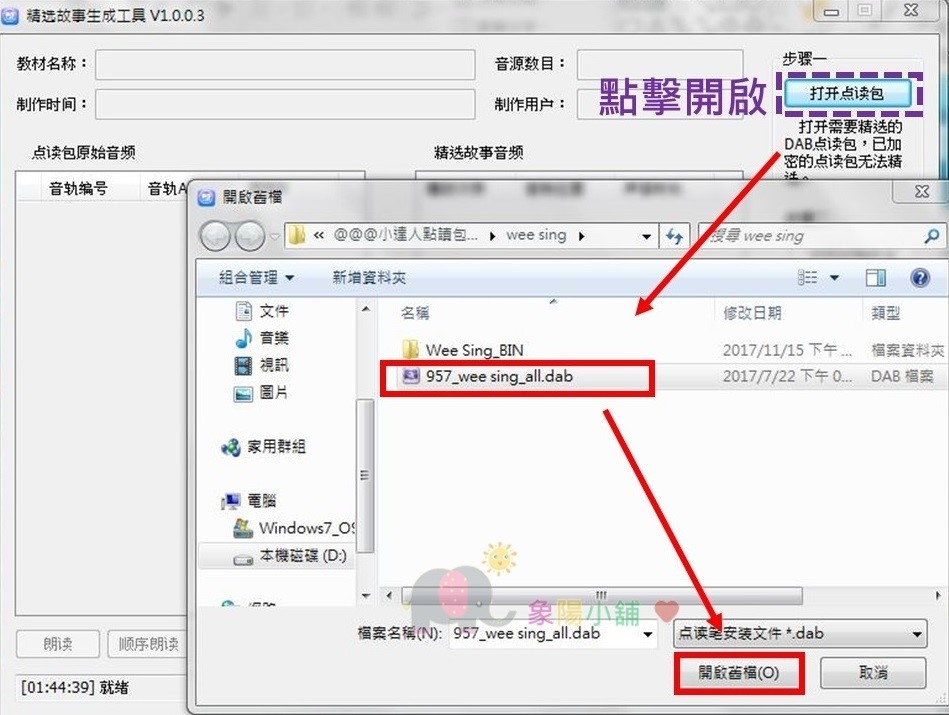
Step2: 點擊“打開點讀包”,選擇Wee Sing書籍用的點讀包。
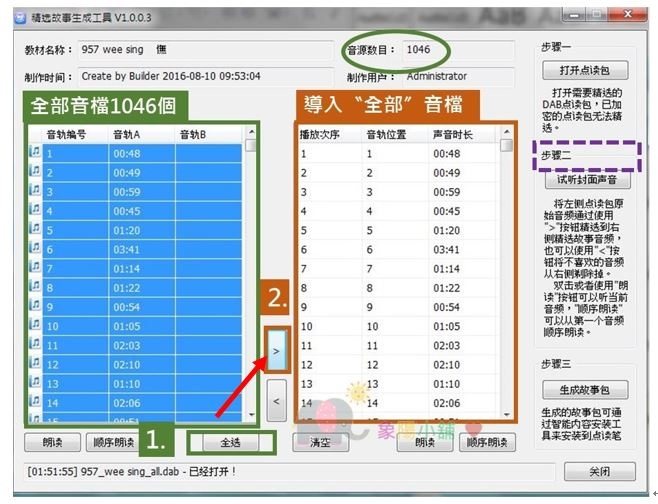
Step3: 挑選要的音檔
點讀包內的音檔全要,可選擇“全選”鈕(全部音檔底色反藍),再點 > 圖案導入全部的音檔
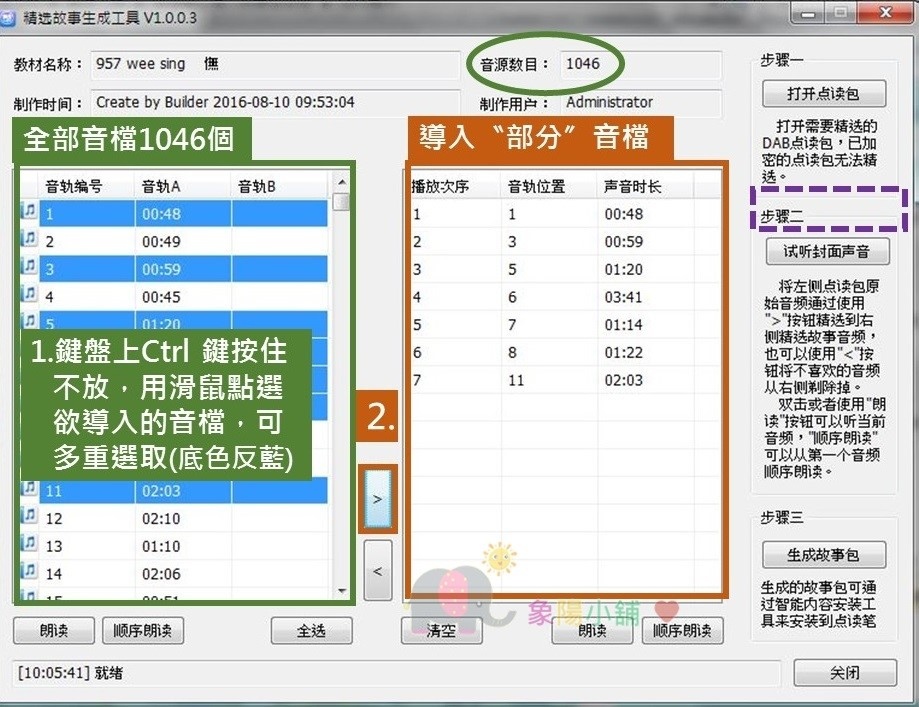
也可以一個音檔一個音檔選取,選取好後一樣點> 圖案導入選取的音檔
同一個音檔可重複選取與導入,連續導入10次,該音檔就會連續播放10次,
可按自己要的順序導入。
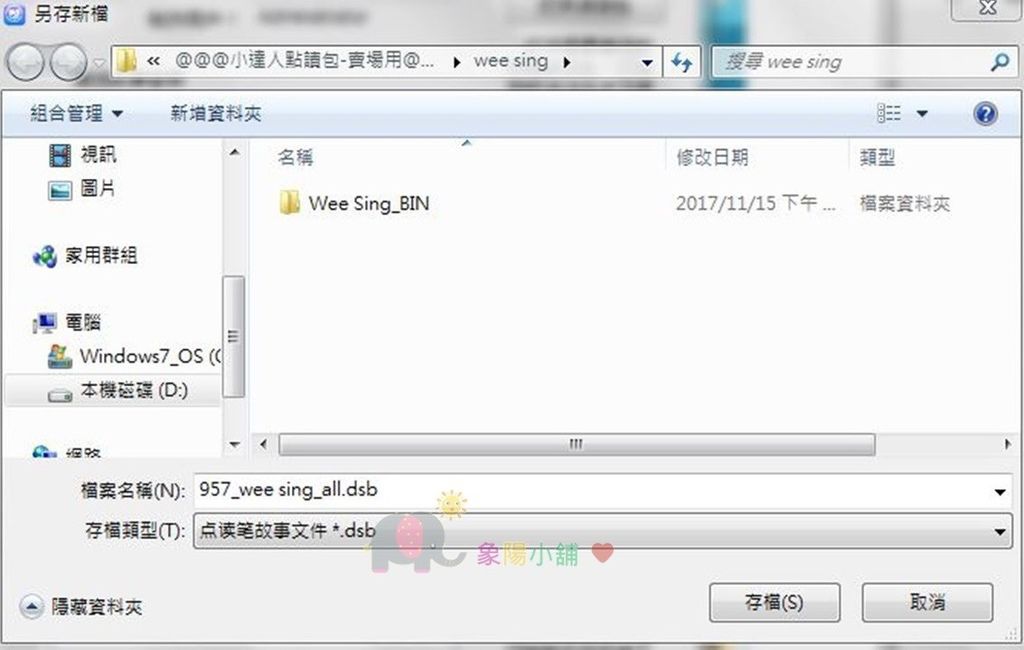
Step4: 點擊“生成故事包”。
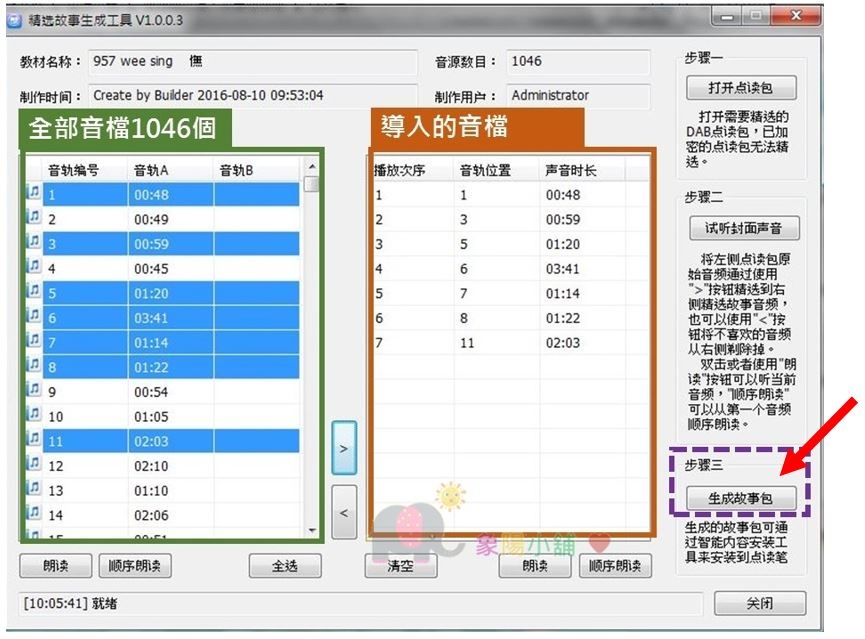
儲存故事包(為一副檔名為.dsb的檔案)
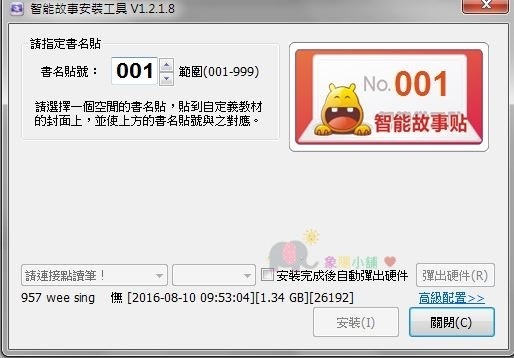
Step5: 安裝故事包
點讀筆關機接上電腦,點2下智能故事包,設定書名貼號為001(依手邊的智能故事貼材料作設定),點安裝
Step7: 查看有無安裝成功
打開小達人用戶端的內容管理,可看到已成功安裝的故事包。
狀態會顯示: 故事-XXX ,XXX就是安裝時設定的書名貼號)
x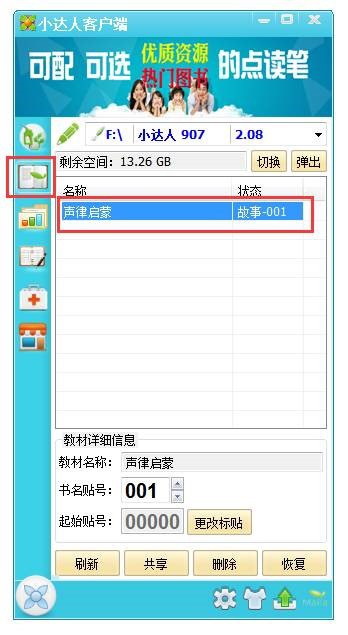
Step7: 點擊智能故事貼,點讀筆會自動按順序播放。
也可以長按音量“+”,切換到下一曲;長按音量“-”,切換到上一曲。

請先 登入 以發表留言。